
Quản lý cả văn phòng từ một máy
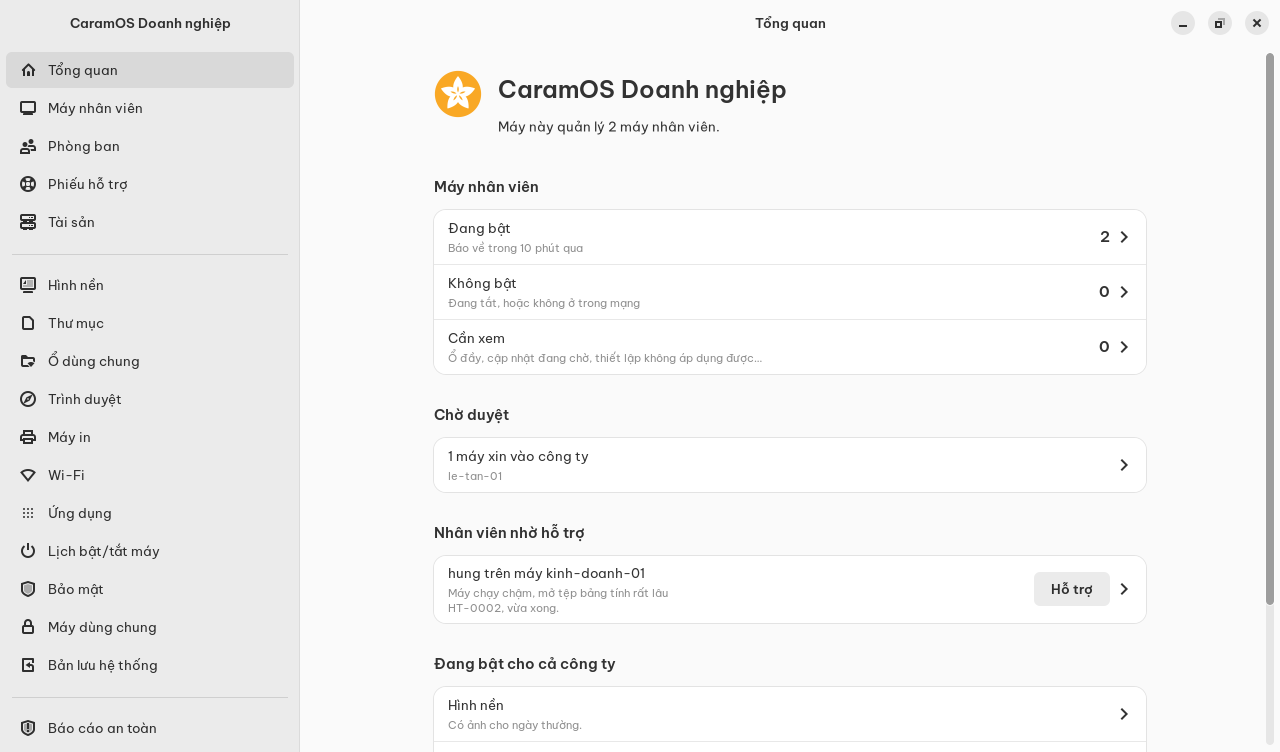
CaramOS Doanh nghiệp đặt hình nền, trình duyệt, máy in, Wi-Fi và USB cho máy nhân viên theo từng phòng ban, tự kiểm kê tài sản và giúp nhân viên từ xa khi họ đồng ý. Mọi thứ chạy trong mạng LAN của công ty, không qua đám mây.
Đang dùng thử miễn phí. Cài từ App Center, bước Dùng cho công ty, trên máy quản lý và từng máy nhân viên. Sau giai đoạn dùng thử có thể thu phí; công ty đang dùng sẽ được báo trước.
- Tắt cho đến khi bạn bật
- người quản trị bật từng tính năng, cho cả công ty hoặc một phòng ban
- Trong mạng của công ty
- máy quản lý là một máy CaramOS ở văn phòng, không qua đám mây
- Miễn phí khi dùng thử
- cho máy chạy CaramOS, bản Cinnamon hoặc Xfce
Các máy trong văn phòng nối với nhau thế nào
Người quản trị bật thiết lập trên máy quản lý. Máy nhân viên chỉ làm theo thiết lập có chữ ký của máy đó, báo lại tình trạng và lưu tệp lên máy chủ của công ty.
Máy quản lý Một máy CaramOS luôn bật trong giờ làm, ký mọi thiết lập gửi đi
- tới Nhóm thiết lập: bật từng nhóm
- tới Máy nhân viên: lệnh tức thì (khóa máy, tin nhắn, tắt máy); hỗ trợ từ xa khi nhân viên đồng ý
- tới Báo cáo và bản sao lưu: xuất ra
Nhóm thiết lập
- Hình nền
- Trình duyệt, chặn web theo giờ
- Máy in
- Wi-Fi công ty
- USB lưu trữ
- Lịch tắt, bật máy
- Ứng dụng bắt buộc, bị cấm
- Khóa màn hình
- Tường lửa
- tới Máy nhân viên: thiết lập đã ký, cho cả công ty hoặc từng phòng ban
Máy nhân viên
- tới Máy quản lý: kiểm kê, tình trạng máy; yêu cầu Nhờ IT hỗ trợ
- hai chiều với Máy chủ hoặc NAS: Desktop, Tài liệu, ổ dùng chung
Phòng Kế toán chặn USB lưu trữ
Phòng Kinh doanh được mở Facebook
Các phòng khác theo thiết lập chung
Máy chủ hoặc NAS của công ty
Báo cáo và bản sao lưu
- Danh sách tài sản (Excel)
- Nhật ký thao tác
- Bản sao lưu máy quản lý
Thiết lập cho cả công ty, hoặc riêng từng phòng
Mỗi nhóm bật riêng, và nhóm nào cũng tắt sẵn. Phòng Kế toán có thể chặn USB trong khi phòng Kinh doanh vẫn mở Facebook; một máy cũng có thể có thiết lập riêng, ưu tiên hơn phòng ban.
| Nhóm thiết lập | Người quản trị đặt được |
|---|---|
| Hình nền | Một ảnh cho ngày thường, ảnh riêng cho từng dịp như Tết, 30/4, ngày thành lập công ty; có thể không cho nhân viên đổi. |
| Trình duyệt | Trang chủ, dấu trang của công ty, tìm kiếm an toàn, chặn trang web luôn luôn hoặc chỉ trong giờ làm (sẵn khung 8:00–12:00 và 13:30–17:30). Có sẵn danh sách mạng xã hội, video, trò chơi, mua sắm; Zalo không bao giờ nằm trong đó. Áp cho Firefox, Chrome, Cốc Cốc, Edge và Brave. |
| Máy in | Cài máy in mạng cho mọi máy, chọn máy in mặc định. |
| Wi-Fi | Mạng Wi-Fi của công ty cho laptop; mật khẩu được mã hóa riêng cho từng máy. |
| USB lưu trữ | Cho dùng, chỉ đọc, hoặc chặn; mở tạm thời cho một máy khi cần. Bàn phím, chuột, máy in và token ký số vẫn dùng được. |
| Lịch bật/tắt máy | Tắt máy cuối ngày, báo trước và cho hoãn vài lần; bật lại buổi sáng bằng hẹn giờ trong máy và Wake-on-LAN. |
| Ứng dụng | Ứng dụng bắt buộc cài và ứng dụng không được cài, chọn trong danh mục của App Center. |
| Khóa màn hình | Tự khóa sau một số phút không dùng, và khi máy ngủ. |
| Tường lửa | Bật tường lửa: máy khác trong mạng không kết nối vào máy nhân viên được. |
| Ổ dùng chung | Thư mục chung của công ty, của từng phòng, có sẵn trong trình quản lý tệp của nhân viên. |
| Thư mục trên máy chủ | Desktop và Tài liệu của mỗi nhân viên nằm trên máy chủ hoặc NAS của công ty. |
Biết công ty có máy gì, máy nào sắp hỏng
Bật kiểm kê tự động, mỗi máy tự gửi cấu hình về máy quản lý. Người quản trị ghi thêm thông tin tài sản, rồi xuất danh sách ra Excel theo kiểu biên bản kiểm kê.
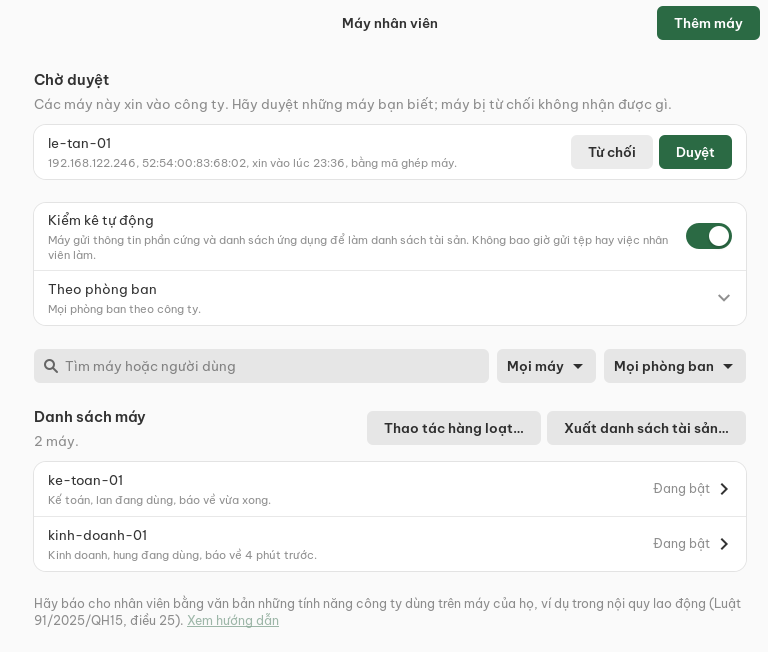
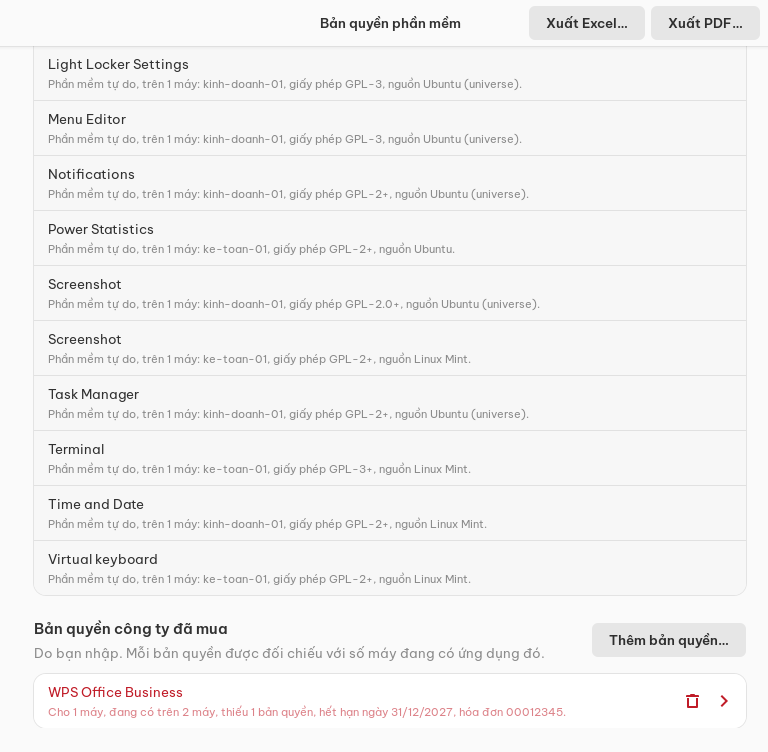
Máy tự gửi
- Hãng, mẫu máy, số serial
- CPU, RAM, ổ đĩa và sức khỏe ổ đĩa
- Pin, màn hình, card mạng
- Phiên bản CaramOS, ứng dụng đã cài
Người quản trị ghi
- Mã tài sản, ngày mua, giá
- Hạn bảo hành
- Người dùng, vị trí đặt máy
Máy quản lý báo khi
- Ổ đĩa còn dưới 10% hoặc sắp hỏng
- Pin chai dưới 60%
- Bản vá bảo mật chờ quá 7 ngày
- Đồng hồ máy lệch hơn 2 phút
- Máy 3 ngày không thấy bật
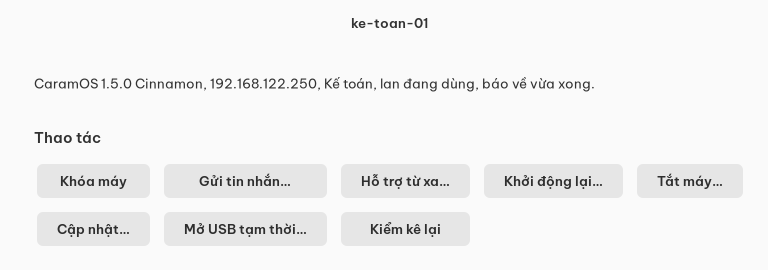
Việc gấp tới máy trong vài giây
Gửi cho một máy, một phòng ban hoặc cả công ty. Người đang dùng máy luôn được báo trước.
- Khóa máy.
- Gửi tin nhắn, có nút Đã đọc để biết ai đã xem.
- Đăng xuất, khởi động lại, tắt máy, có đồng hồ đếm ngược.
- Cập nhật CaramOS và bản vá bảo mật ngay.
- Kiểm kê lại.
- Mở USB tạm thời cho một máy.
Khi nhân viên cần IT
- Nhân viên bấm Nhờ IT hỗ trợGhi vài chữ về việc đang gặp.
- Máy quản lý hiện lời nhắnKèm tên máy và tên đăng nhập của nhân viên.
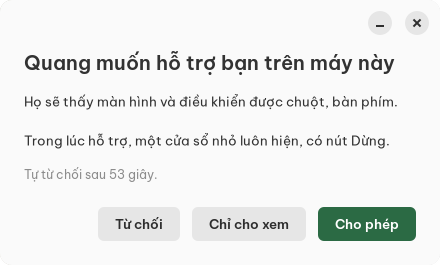
- IT bấm Hỗ trợ từ xaNhân viên chọn cho xem hay cho điều khiển màn hình, hoặc từ chối.
- Trong lúc hỗ trợMáy nhân viên luôn hiện một cửa sổ nhỏ có nút Dừng. Đường truyền được mã hóa.
Tệp của nhân viên nằm trên máy chủ công ty
Desktop và Tài liệu của mỗi nhân viên trỏ vào thư mục riêng của họ trên máy chủ hoặc NAS: Windows Server, Synology, TrueNAS hay Samba. Lưu ra Desktop là đã lên máy chủ.
- Mất mạng hay NAS tắt: tệp tạm lưu trên máy và nhân viên được báo; có mạng lại thì tệp tự chuyển lên.
- Dọn máy: tệp còn nằm trên máy được chuyển vào thư mục Chưa sắp xếp trên máy chủ, theo ngày. Không tệp nào bị xóa.
- Ổ dùng chung của công ty, của từng phòng hiện sẵn trong trình quản lý tệp.
Chặn, không theo dõi
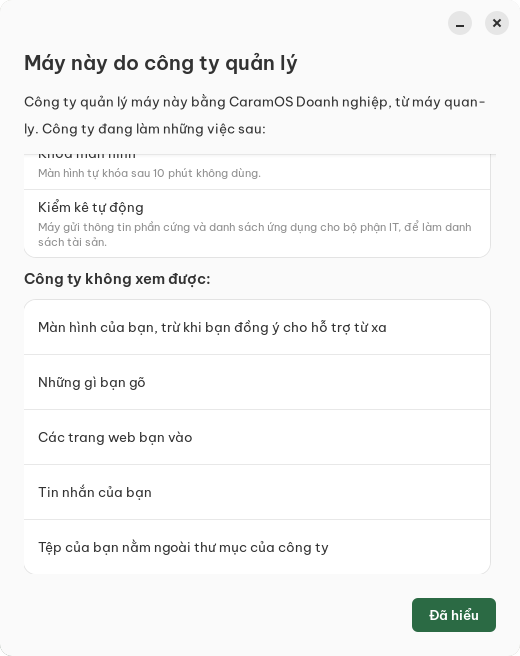
CaramOS Doanh nghiệp giúp công ty đặt luật cho máy tính, không phải để xem nhân viên làm gì.
Luật Bảo vệ dữ liệu cá nhân 91/2025/QH15, có hiệu lực từ 1/1/2026, yêu cầu người lao động được biết rõ các biện pháp kỹ thuật công ty dùng trên máy của họ.
Không bao giờ có
- Chụp hay quay màn hình lén
- Ghi lại phím đã gõ
- Lưu lịch sử web
- Định vị máy
- Đọc tin nhắn
- Chạy lệnh tùy ý hay xóa máy từ xa
Nhân viên luôn biết
- Trang Máy này do công ty quản lý liệt kê đúng những gì công ty đã bật trên máy đó.
- Hỗ trợ từ xa chỉ bắt đầu khi nhân viên đồng ý, và nhân viên dừng được bất cứ lúc nào.
- Khởi động lại, tắt máy hay đăng xuất từ xa đều có đồng hồ đếm ngược trên màn hình.
Máy lạ trong mạng không giả được máy quản lý
- Ghép bằng mã 6 số
- Máy nhân viên nhớ khóa của máy quản lý lúc ghép, rồi chỉ làm theo thiết lập có chữ ký đúng.
- Mỗi máy một khóa riêng
- Mọi yêu cầu giữa hai bên đều có mã xác thực; không mật khẩu nào gửi đi dạng chữ rõ.
- Không có lệnh tùy ý
- Máy quản lý chỉ gửi được các thao tác kể trên, không chạy được lệnh bất kỳ trên máy nhân viên.
- Nhật ký và bản sao lưu
- Mọi thay đổi được ghi vào nhật ký. Máy quản lý hỏng thì khôi phục từ bản sao lưu sang máy khác; các máy nhân viên tự tìm lại, không phải ghép lại.
Bắt đầu thế nào
Nên bắt đầu với vài máy, rồi mở rộng ra cả công ty.
Máy quản lý và máy nhân viên cần chạy CaramOS, bản Cinnamon hoặc Xfce, và cùng mạng nội bộ của công ty.
- Cài CaramOS Doanh nghiệpMở App Center, ở bước Dùng cho công ty chọn CaramOS Doanh nghiệp rồi bấm Cài, trên máy quản lý và trên từng máy nhân viên.
- Chọn máy quản lýMột máy CaramOS luôn bật trong giờ làm việc. Máy nhân viên lấy thiết lập từ máy này.
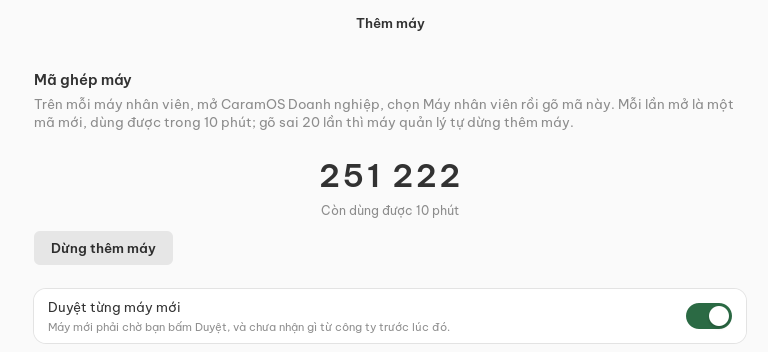
- Ghép máy nhân viênMáy quản lý hiện mã 6 số trong 10 phút; trên mỗi máy nhân viên chọn máy quản lý và nhập mã.
- Bật từng tính năngBật cho cả công ty hoặc từng phòng ban, rồi xem máy nhân viên đã nhận chưa.
- Báo cho nhân viênBáo bằng văn bản những gì công ty quản lý trên máy, ví dụ trong nội quy lao động.
Doanh nghiệp hay hỏi
Cài ở đâu?
Trong App Center của CaramOS, ở bước Dùng cho công ty. Cài xong, mở CaramOS Doanh nghiệp và chọn máy này là máy quản lý hay máy nhân viên.
Có mất phí không?
Hiện chưa: CaramOS Doanh nghiệp đang trong giai đoạn dùng thử miễn phí. Sau này có thể thu phí cho doanh nghiệp; nếu có, công ty đang dùng sẽ được báo trước. Bản thân CaramOS vẫn miễn phí.
Có cần Internet hay dịch vụ đám mây không?
Không cần đám mây. Máy quản lý là một máy CaramOS trong văn phòng; thiết lập, kiểm kê và hỗ trợ từ xa đi trong mạng LAN của công ty. Internet chỉ cần để tải phần mềm và bản cập nhật.
Công ty có xem được nhân viên làm gì không?
Không. Không chụp màn hình, không ghi phím, không lưu lịch sử web, không định vị. Màn hình chỉ được xem khi nhân viên đồng ý cho hỗ trợ từ xa.
Có quản lý được máy Windows không?
Không. CaramOS Doanh nghiệp chỉ quản lý máy chạy CaramOS, bản Cinnamon hoặc Xfce.
Dùng MISA, hóa đơn điện tử, chữ ký số được không?
Ứng dụng chạy trên trình duyệt như MISA AMIS, meInvoice và ký số từ xa (MISA eSign, VNPT SmartCA) dùng được trên CaramOS. Công cụ ký số phải cắm USB token thì hiện chỉ có cho Windows. Khi chặn USB, token ký số vẫn dùng được.
Máy quản lý hỏng thì sao?
Khôi phục từ bản sao lưu sang một máy khác. Bản sao lưu có mật khẩu riêng; các máy nhân viên tự tìm lại máy quản lý mới, không phải ghép lại từng máy.
Góp ý và đề xuất tính năng
Công ty bạn cần CaramOS Doanh nghiệp làm thêm gì, hay chỗ nào chưa ổn? Viết cho đội CaramOS; thư nào cũng được đọc.